
Cómo añadir marcadores a un archivo PDF
Los marcadores permiten organizar la documentación del proyecto y acceder rápidamente a cada uno de sus apartados.
Una vez configurados, funcionarán como el índice de un libro: al pulsar sobre un marcador, el documento se abrirá directamente en la página correspondiente.
La idea es enviar a visar el proyecto en un archivo PDF, con Documentación escrita y Planos con la estructura de marcadores.
A continuación se explica el procedimiento para crear el archivo PDF con marcadores en Adobe Acrobat de pago y PDF24 gratuito.
⚠️ INSTRUCCIONES PARA ADOBE: Para insertar los archivos PDF y asignar los destinos de los marcadores es necesario utilizar una versión de Adobe Acrobat con funciones de edición, como Adobe Acrobat Standard o Adobe Acrobat Pro.
Adobe Acrobat Reader, en su versión gratuita, permite visualizar y utilizar los marcadores existentes, pero no realizar todas las operaciones necesarias para crear o configurar el archivo.
⬇️ PASO 1. Descargue y abra el archivo de marcadores
"Los trabajos de edificación, derribo y legalización deberán contener en sus ficheros PDF los marcadores suficientes conforme a los establecidos por el COACM y disponibles en la página web colegial.
https://www.coacm.es/es/51--SERVICIOS---/64-Visado
Otros tipos de expedientes distintos a los referidos deberán contener los marcadores necesarios que sean suficientes para una correcta y completa revisión de dichos expedientes, adecuados y proporcionales al trabajo realizado."
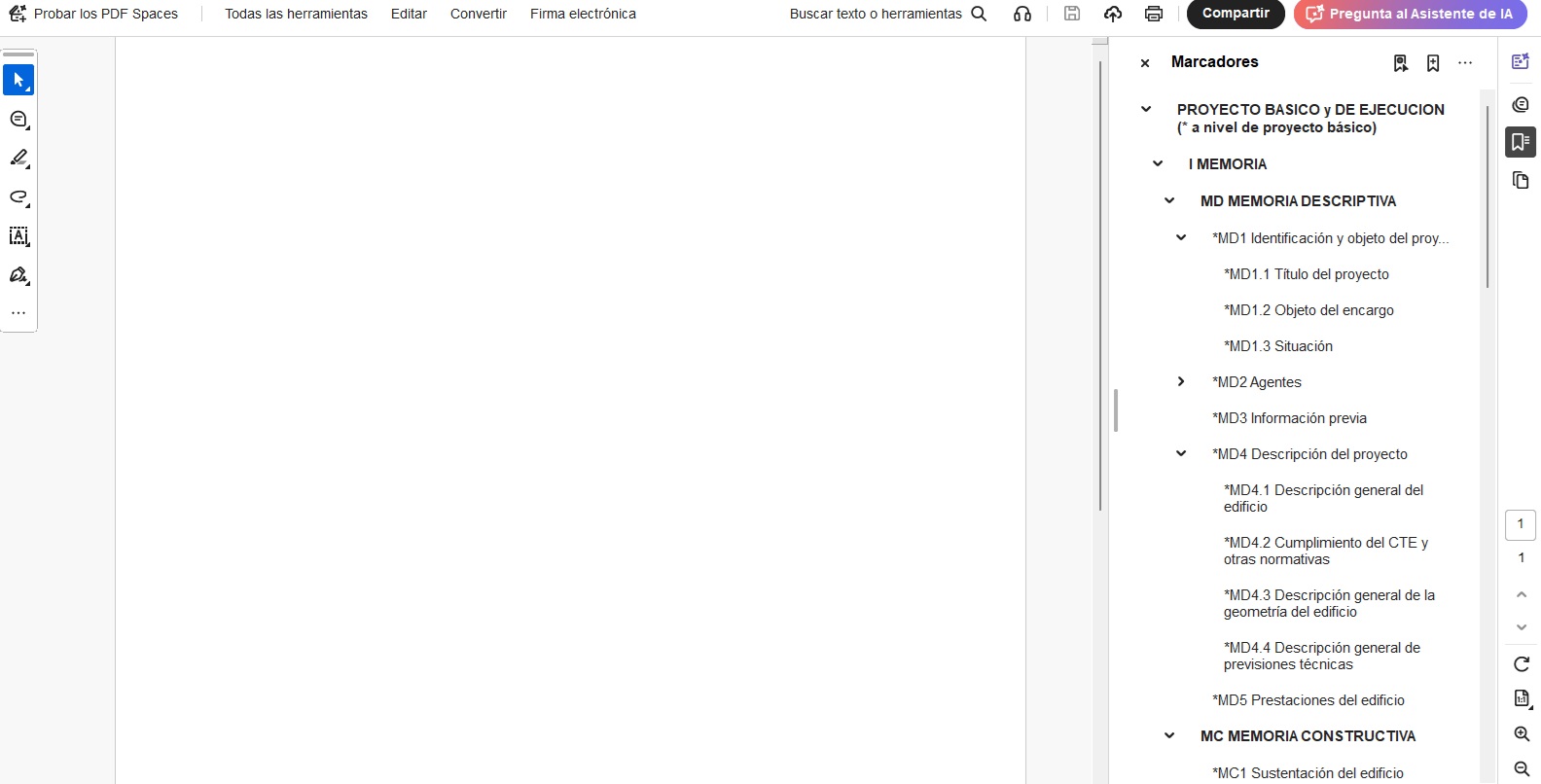
Al abrir el documento, puede parecer que está vacío. Esto es normal.
Para visualizar los marcadores, pulse el icono Marcadores situado en el panel lateral de Adobe Acrobat.
Al desplegar el panel aparecerá el índice con los diferentes apartados del proyecto.
Importante: Aunque inicialmente no se muestre contenido en el documento, los marcadores ya están incluidos en el archivo descargado.
⬇️ PASO 2. Inserte los archivos PDF del proyecto
El archivo de marcadores será la base sobre la que deberá incorporar la documentación del proyecto.
Inserte sus archivos PDF dentro del documento de marcadores.
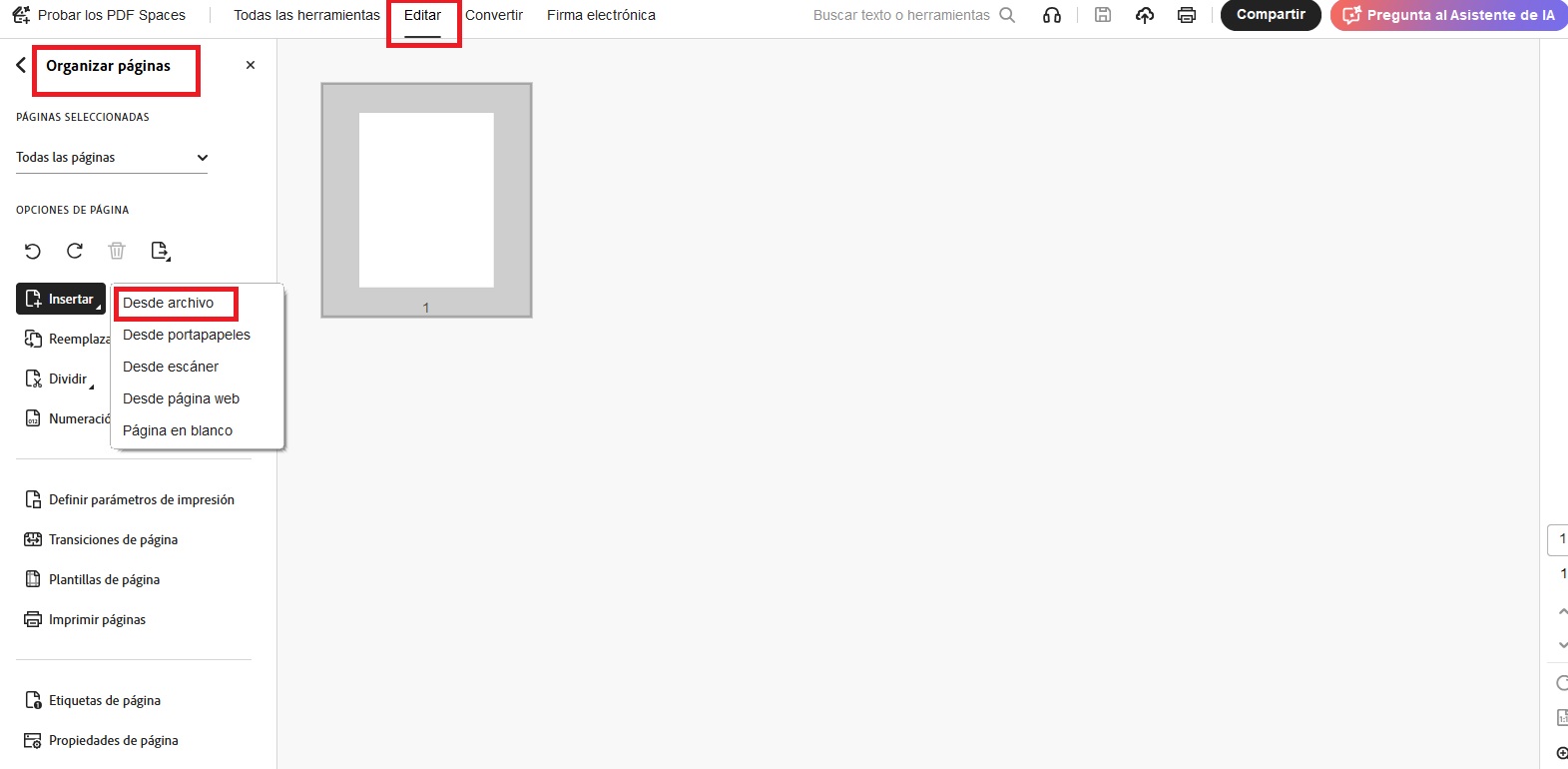
Dependiendo de la versión de Adobe Acrobat que utilice, la opción puede encontrarse en diferentes menús. Busque una opción similar a:
Editar → Organizar páginas → Insertar → Desde archivo
También puede aparecer como:
Insertar páginas → Desde archivo
Una vez incorporados los documentos, compruebe que todas las páginas aparecen en el orden correcto.
⚠️ Aviso: La ubicación y el nombre de las opciones pueden variar según la versión de Adobe Acrobat.
⬇️ PASO 3. Asigne cada marcador a su página
Una vez incorporados los archivos PDF, deberá vincular cada marcador con la página correspondiente.
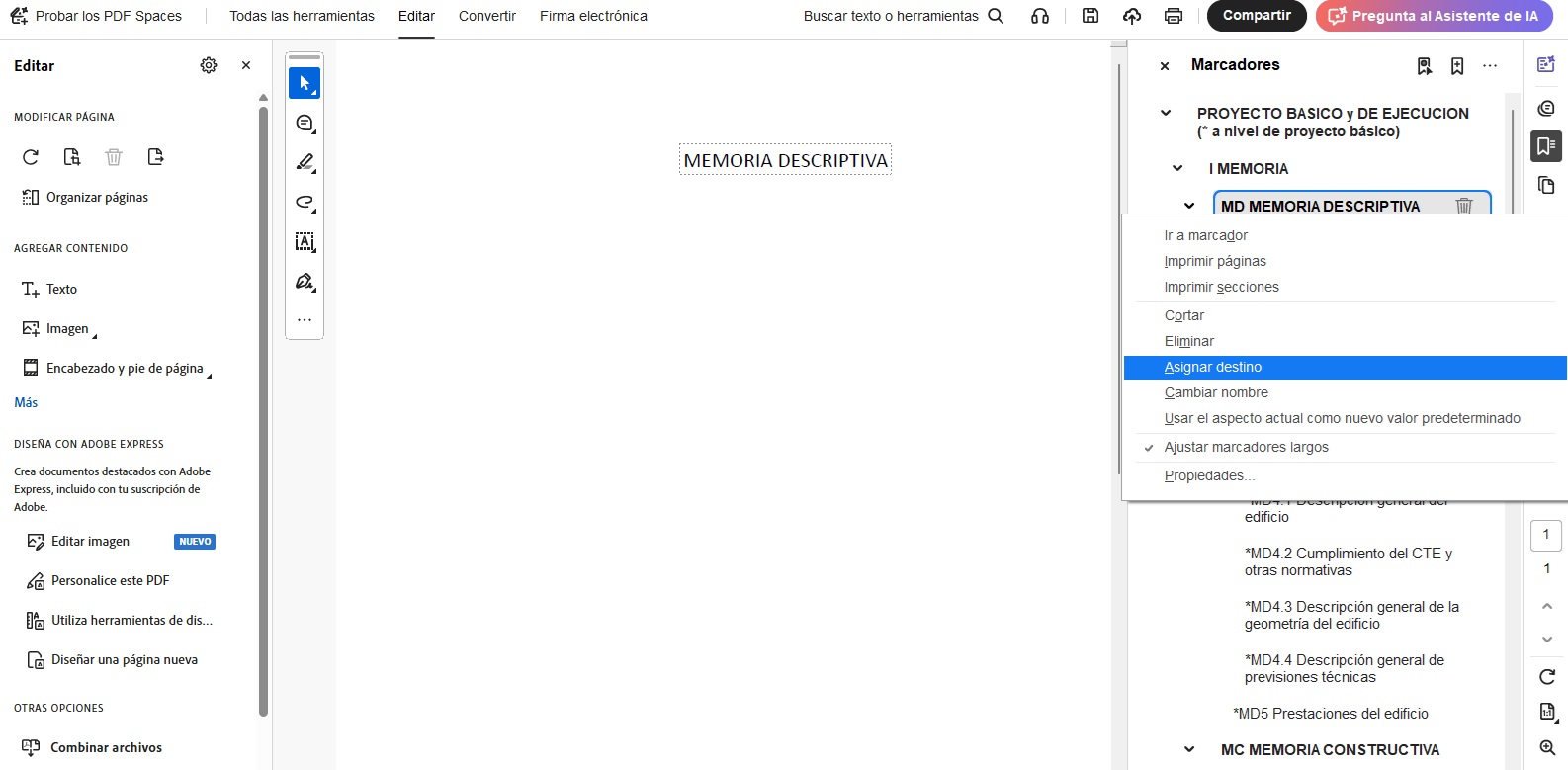
Ejemplo: «Memoria descriptiva»
- Sitúese en la página en la que comienza la Memoria descriptiva.
- Abra el panel de Marcadores.
- Pulse con el botón derecho del ratón sobre el marcador Memoria descriptiva.
- Seleccione la opción Asignar destino.
✅ El marcador quedará vinculado a la página seleccionada.
Repita este procedimiento con el resto de los marcadores:
- Sitúese en la página en la que comienza cada apartado.
- Pulse con el botón derecho sobre el marcador correspondiente.
- Seleccione Asignar destino.
⚠️ Consejo: Antes de continuar, pulse sobre el marcador para comprobar que dirige correctamente a la página asignada.
⬇️ PASO 4. Guarde y registre el archivo
Cuando haya asignado todos los marcadores:
1. Guarde el documento PDF.
2. Asígnele un nombre, por ejemplo:
DOCUMENTACION Y PLANOS
3. Registre el archivo en la aplicación.
⚠️ Antes de registrarlo: Compruebe que todos los marcadores funcionan correctamente y que cada uno dirige al apartado correspondiente.
⬇️ PASO 5. Navegación por el documento
Cuando el arquitecto de control reciba el archivo, podrá desplazarse fácilmente por los diferentes apartados utilizando los marcadores.
Los marcadores funcionarán como el índice de un libro:
De esta forma, la documentación podrá consultarse de manera más rápida, ordenada y sencilla.
---------------------------------------------------------------------------------------------------------------------------------------------------------------------------------------------------------------------------------------
⚠️ INSTRUCCIONES PARA PDF24
"Los trabajos de edificación, derribo y legalización deberán contener en sus ficheros PDF los marcadores suficientes conforme a los establecidos por el COACM.
Otros tipos de expedientes distintos a los referidos deberán contener los marcadores necesarios que sean suficientes para una correcta y completa revisión de dichos expedientes, adecuados y proporcionales al trabajo realizado."
PDF24 Creator es una aplicación gratuita para Windows que permite combinar, ordenar, insertar y eliminar páginas PDF. Además, las versiones actuales incorporan una herramienta específica para crear y editar marcadores PDF.
La aplicación se puede descargar desde el siguiente enlace: https://tools.pdf24.org/es/creator
⬇️ PASO 1. Descargue y abra el archivo de marcadores
Descargue de la página del COACM https://www.coacm.es/es/51--SERVICIOS---/64-Visado el archivo PDF que contiene los marcadores correspondientes al tipo de proyecto.
Al abrirlo puede parecer que está vacío. Esto es normal: los marcadores ya están incluidos en el archivo aunque inicialmente no haya contenido.
El archivo descargado será la base sobre la que se incorporará posteriormente toda la documentación del proyecto.
⬇️ PASO 2. Abra el programa PDF24
Abra PDF24 desde el escritorio o desde el menú Inicio de Windows.
⬇️ PASO 3. incorpore la documentación al archivo de marcadores
Abra en PDF24 Creator el archivo de marcadores del COACM, a través de Herramientas de archivo y el botón +


Abra también los archivos PDF que contienen la documentación del proyecto y pulse en Unir

⬇️ PASO 4. seleccionar un perfil
En la ventana de seleccionar un perfil pulse en Solo ensamblar. A continuación, asigne un nombre al archivo, por ejemplo, documentacionconmarcadores

⬇️ PASO 5. Abra de nuevo el programa y pulse en Herramientas de archivo.
⬇️ PASO 6. Seleccione el archivo documentacionconmarcadores.pdf con el botón + y pulse en abrir en Toolbox

⬇️ PASO 7. En la caja de herramientas pulse en Editar marcadores PDF

Al pulsar en Editar marcadores PDF aparecerán los marcadores a la izquierda y la documentación a la derecha. A continuación, pulse en el botón cambiar marcador seleccionado que se encuentra en la parte superior de la barra. Aparece en la imagen con un cuadro en rojo.
Para asignar los marcadores, primero tiene que seleccionar el marcador, por ejemplo, memoria descriptiva. A continuación, hay que moverse a la página de la memoria descriptiva y hacer un rectángulo con el ratón sobre el título. El rectángulo realizado cambiará de color. De esta forma se habrá asignado el marcador a la página. Realice la asignación del resto de marcadores utilizando el mismo procedimiento.

⬇️ PASO 8. Guarde el PDF con toda la documentación y asígnele un nombre

Es especialmente importante no volver a imprimir el PDF mediante una impresora PDF después de haber creado los marcadores, ya que determinadas operaciones de impresión/conversión pueden hacer que se pierdan los marcadores.
Para eliminar la página en blanco que suele quedar al principio del archivo PDF, haga solo siguiente:
- Abra la aplicación PDF24
- Abra PDF24 Creator.
- Localice el archivo PDF que tiene asignado los marcadores y arrástrelo a la ventana de la derecha.
- Seleccione la página en blanco que quiere eliminar, pulse con el botón derecho y pulse en eliminar. Observe que no estén seleccionadas todas las páginas.
- Comprueba que los marcadores siguen estando en su sitio.
- Pulse en Guardar.
✅PREGUNTAS FRECUENTES
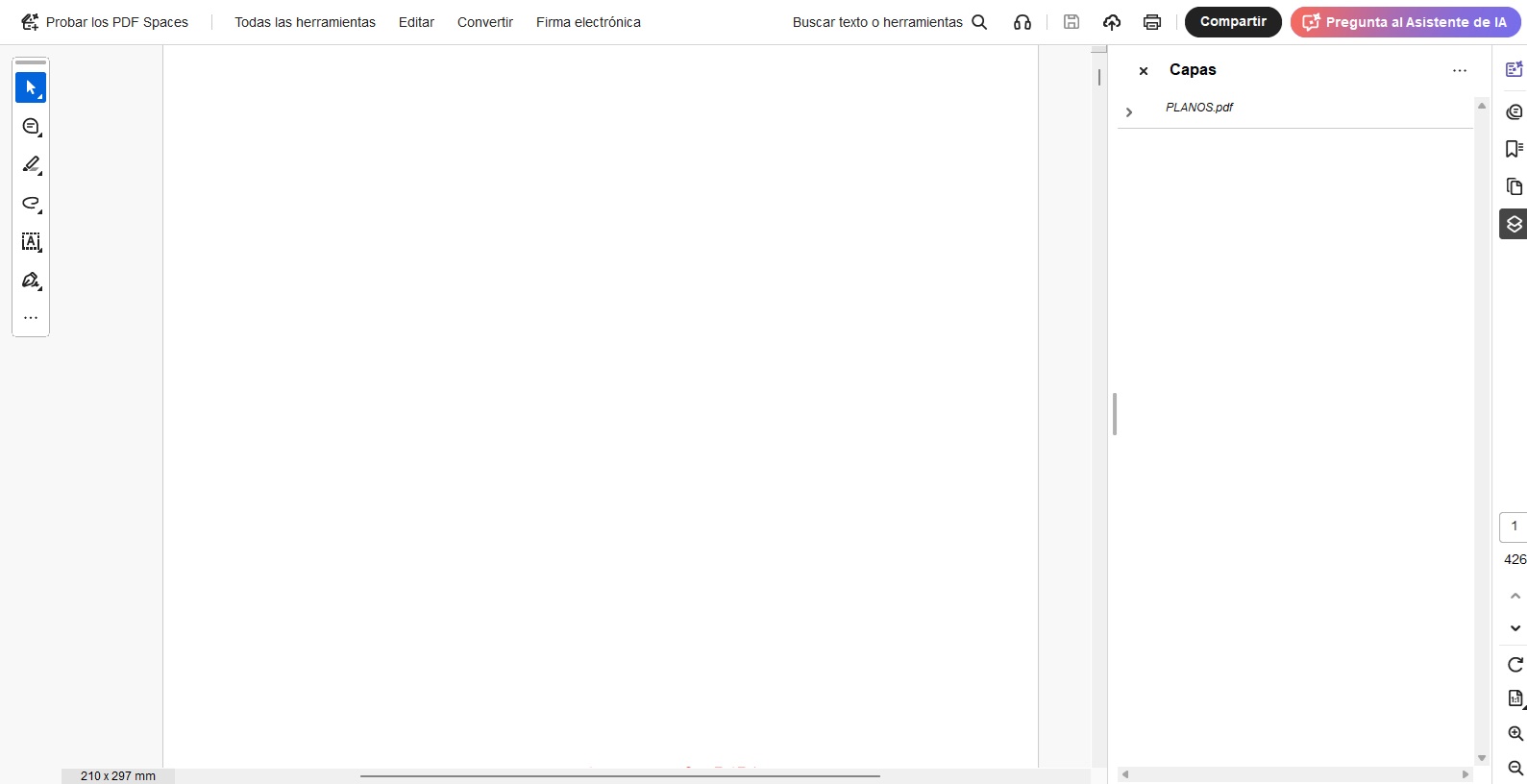
Al adjuntar el archivo PDF en la aplicación aparece un mensaje de que el archivo contiene capas y no deja registrarlo.
Cuando al generar un PDF desde un programa de CAD aparecen capas, significa que el PDF ha conservado parte de la estructura de las capas del dibujo original.
Por ejemplo, en un plano de arquitectura podrían aparecer capas como:
- Muros
- Cotas
- etc.
Se recomienda imprimir sin capas desde los programas de CAD.
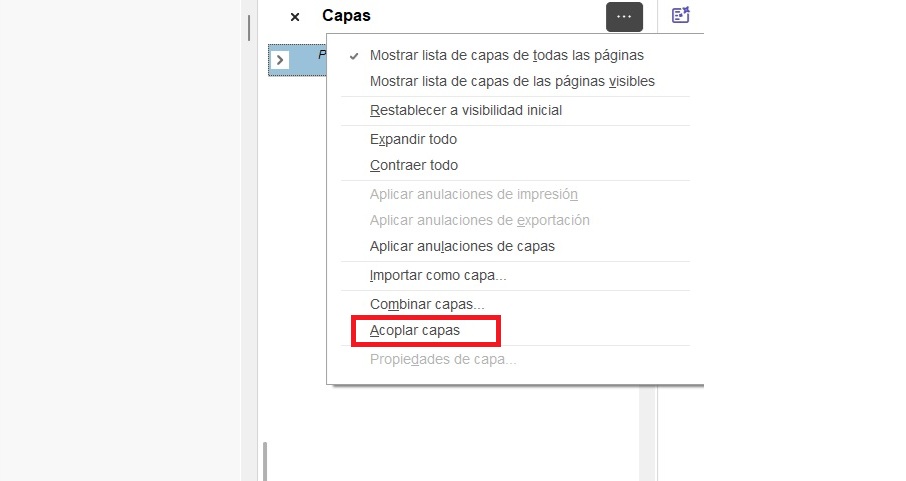
Si se ha creado el archivo PDF con las capas, en Adobe hay una opción para "Acoplar las capas" dentro de "Capas". De esta forma los marcadores no desaparecen.
⚠️ Si se imprime a PDF el archivo PDF con los marcadores y capas se quitan las capas pero también los marcadores, por tanto, es mejor "Acoplar las capas".
¿Qué tamaño debe de tener el archivo PDF a adjuntar?
30 Mb. por archivo. 300 Mb. el total de los archivos adjuntos.
¿Se tienen que asignar todos los marcadores?
Los marcadores deberán obedecer a las diferentes partes del proyecto: memoria descriptiva, memoria constructiva, etc.
 Facebook
 Twitter
 Instagram
 Youtube